Ubuntu DesktopでCorsairのiCUE Link対応RXファンを制御する方法
はじめに
自作PCのを組み立てた際、PCケース付属のファンに加えて、CorsairのRX120mmファンを増設のファンとして採用しました。
価格は高めですが、静音性と冷却性能のバランスと、iCUE Linkにも対応し何よりケーブルがスッキリまとめられる点に魅力を感じました。
しかし、OSにUbuntuを採用したため、公式ソフトウェアであるCorsair iCUEはUbuntu非対応ということで、回転数もライティングも制御できず困っていたのですが、最終的に両方制御できるようになりましたので、方法をメモとして残します。
ちなみに、OpenRGBを使うと通常のARGBファンであればUbuntuでもライティング制御ができますが、RXファンは非対応な模様です。
しばらく困っていたのですが、Corsairのフォーラムに以下の投稿を見つけました。
https://forum.corsair.com/forums/topic/189584-icue-link-system-hub-on-linux/
Last 3 weeks I have been actively working on Linux support for Corsair Link System Hub. The product is currently in the beta phase. Service is daemon-based, it starts and stops with your computer. Once you configure it, it's set and forget.
What is supported:
- LINK Fans (QX, RX)
- LINK AIOs (H150i, H115i, H170i, H100i, H100i)
- LINK Pump/Res Combo (unable to test until I get one of those, soon I hope...)
- Basic RGB (8-9 modes)
The project is open source and the repository can be found on GitHub.
https://github.com/jurkovic-nikola/OpenLinkHub
OpenLinkHubというOSSのツールが最近公開され、それを使うとiCUE Linkパーツのライティング制御ができるようです。
サポートリストを見るとRXファンに対応していそう!その他QXファンはもちろん、水冷CPUクーラーもいけるようです。
試してみたところ、回転数・ライティングのどちらもうまく制御できましたので紹介します。
ソースコードを見るとGoで書かれているようです。
PC の構成
| CPU | Ryzen 7 9700X |
| マザーボード | GIGABYTE B650 AORUS ELITE AX ICE |
| グラボ | GIGABYTE RTX 4070Ti Super WINDFORCE |
| メモリ | Corsair DDR5-5600 16GB×2 (CMD32GX5M2B5600C40W) |
| 電源 | ANTEC NeoECO Gold NE850G |
| SSD | crusial T500 2TB |
| ケース | ANTEC Constellation C5 ARGB |
| CPU クーラー | noctua NH-U12A |
| ケースファン(付属) | ANTEC 120mm×7 |
| ケースファン(増設) | Corsair RX120mm×3 StarterKit |
| OS | Ubuntu 24.04.1 LTS |
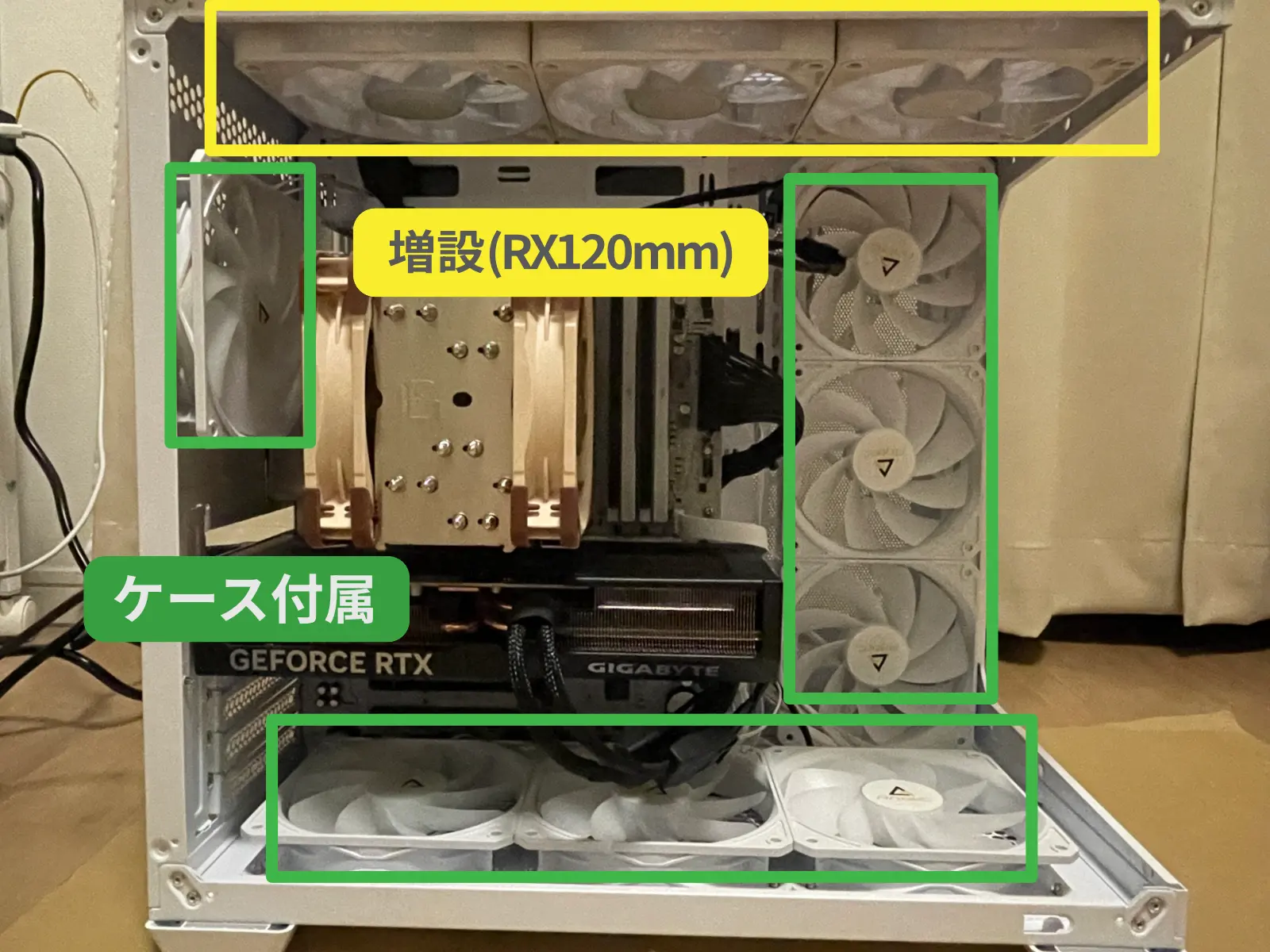
PCの構成はこんな感じ。ファンはケース付属の7つに加え、上部にCorsair RX120mmファンを付けています。
増設したRXファンの回転数とライティングの制御をOpenLinkHubを使ってUbuntu Desktop(Ubuntu 24.04.1 LTS)から行います。
ちなみにケース付属のファンは、回転数をBIOSで、ライティングをOpenRGBで制御しています。
OpenLinkHubのインストール
READMEの通りにやっていきます。今回はmanualインストールを選択しました。
- libudev-dev と Go のインストール
$ sudo apt-get install libudev-dev
$ sudo apt-get install golang-go
~/.profileなどに以下を追記します。
export PATH=$PATH:/usr/local/go/bin
$ exec $SHELL -l # シェルをリロード
$ go version
go version go1.22.2 linux/amd64
Goのバージョンが表示されればOK。
Goは基本的に後方互換があるので、これより新しいバージョンでも問題ないはず。
- OpenLinkHubをビルドする
$ git clone https://github.com/jurkovic-nikola/OpenLinkHub.git
$ cd OpenLinkHub/
$ go build .
$ sudo sh install.sh
Goでビルドし、install.shを実行します。
install.shではサービス登録までやってくれます。
以下のコマンドで登録されているか確認し、active/enabledが表示されればOK。
これでPC起動時に自動でOpenLinkHubも起動するようになります。
$ systemctl is-active OpenLinkHub.service
active
$ systemctl is-enabled OpenLinkHub.service
enabled
ここまで完了すると、回転数とライティングの制御ができるようになっています。
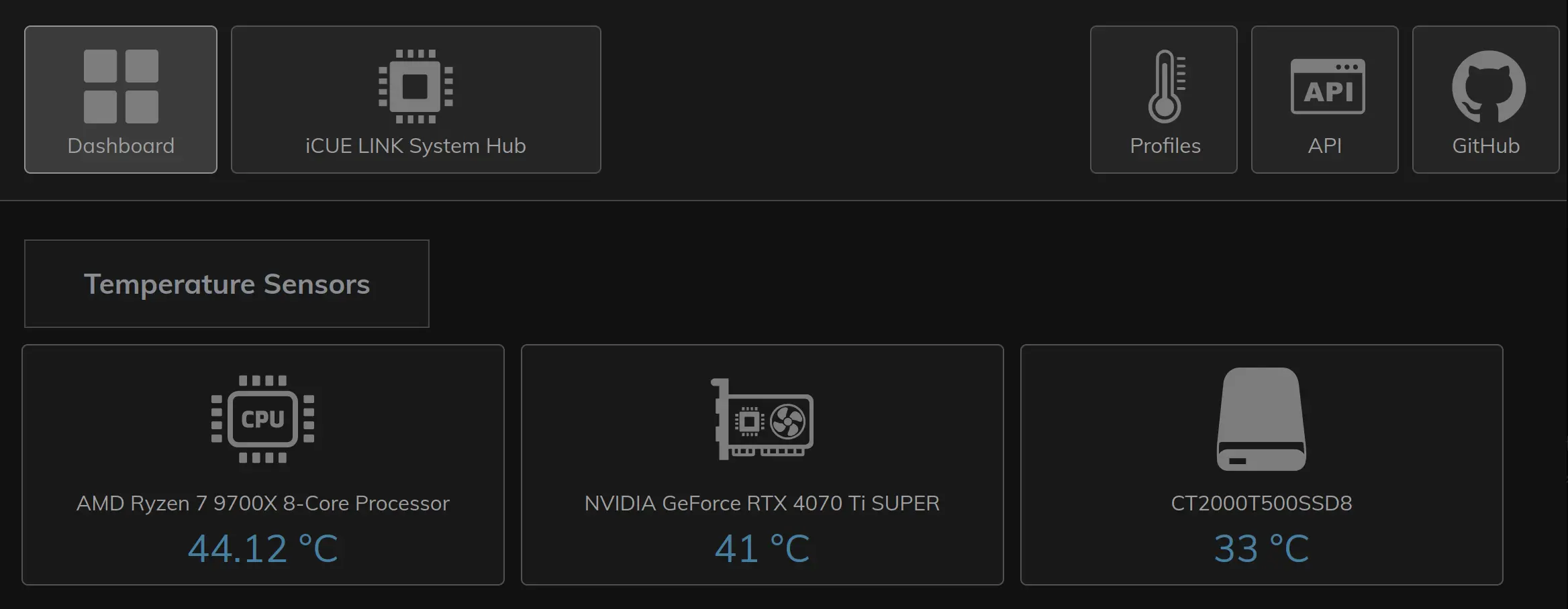
上記URLをブラウザで開くとダッシュボードが開き、自分の環境だとCPU・GPU・SSDの温度が表示されました。
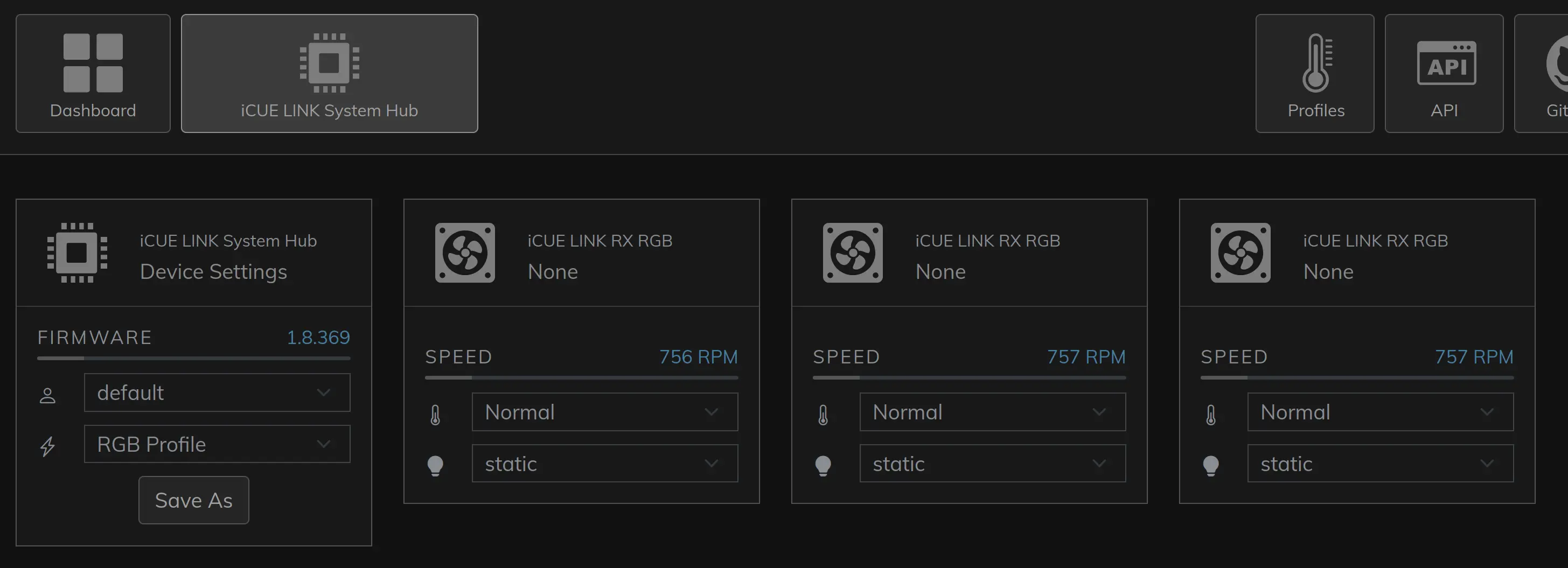
トップメニューのiCUE LINK System Hubをクリックすると、iCUE Linkパーツの設定画面が開きます。
回転数の制御方法
OpenLinkHubではファンの回転数を制御できるので手順を説明します。
まずはプロファイルを作成します。
- http://127.0.0.1:27003/ ダッシュボードを開く
- トップメニューの
Profilesを選択 New Profileから新しい Profile を作成Profile nameは適当にmyquietにしましたSensorはCPUのまま- Create
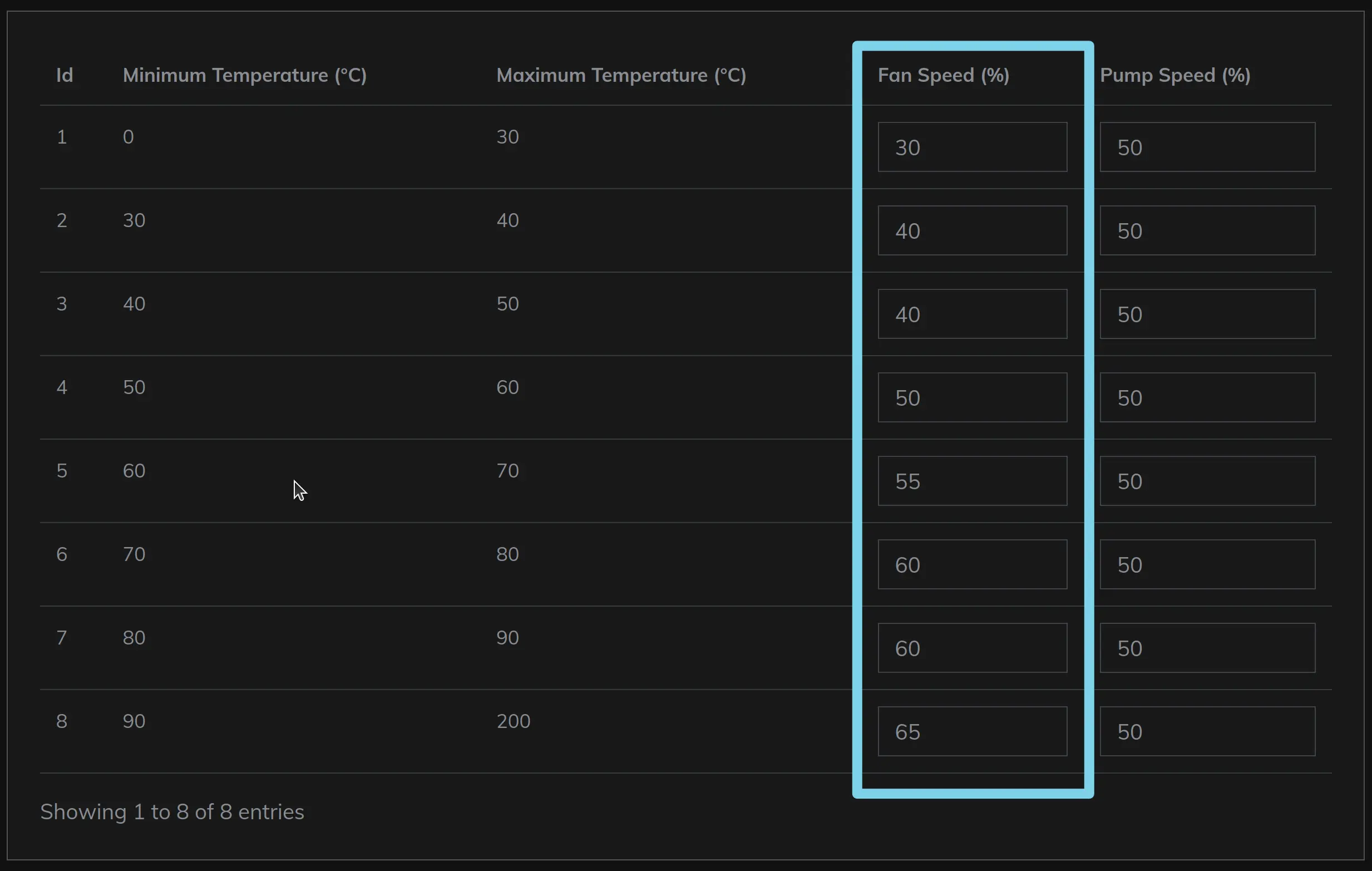
- 温度の範囲と回転数を設定する
以下は最大65%になるように設定してみた例。
続いて作成したプロファイルを適用します。
トップメニューのiCUE LINK System Hubから設定画面を開き、各ファンのプロファイルを作成したmyquietに変更します。以上で設定完了です。
CorsairのRX120mmファンは最大で2100RPMあり、デフォルトの設定だとうるさく感じることもありましたが、65%に設定するとCPUに負荷をかけても静かです。
ライティング制御方法
続いてiCUE Linkパーツのライティング制御方法の説明です。
トップメニューのiCUE LINK System Hubから設定画面を開き、
電球💡アイコンのプルダウンから選択するだけ!。
11 種類の設定が用意されているようです。
- circle
- circleshift
- colorpulse
- colorshift
- colorwarp
- flickering
- off
- rainbow
- spinner
- static
- watercolor
画像は左から、watercolor rainbow spinner に設定してみた例。
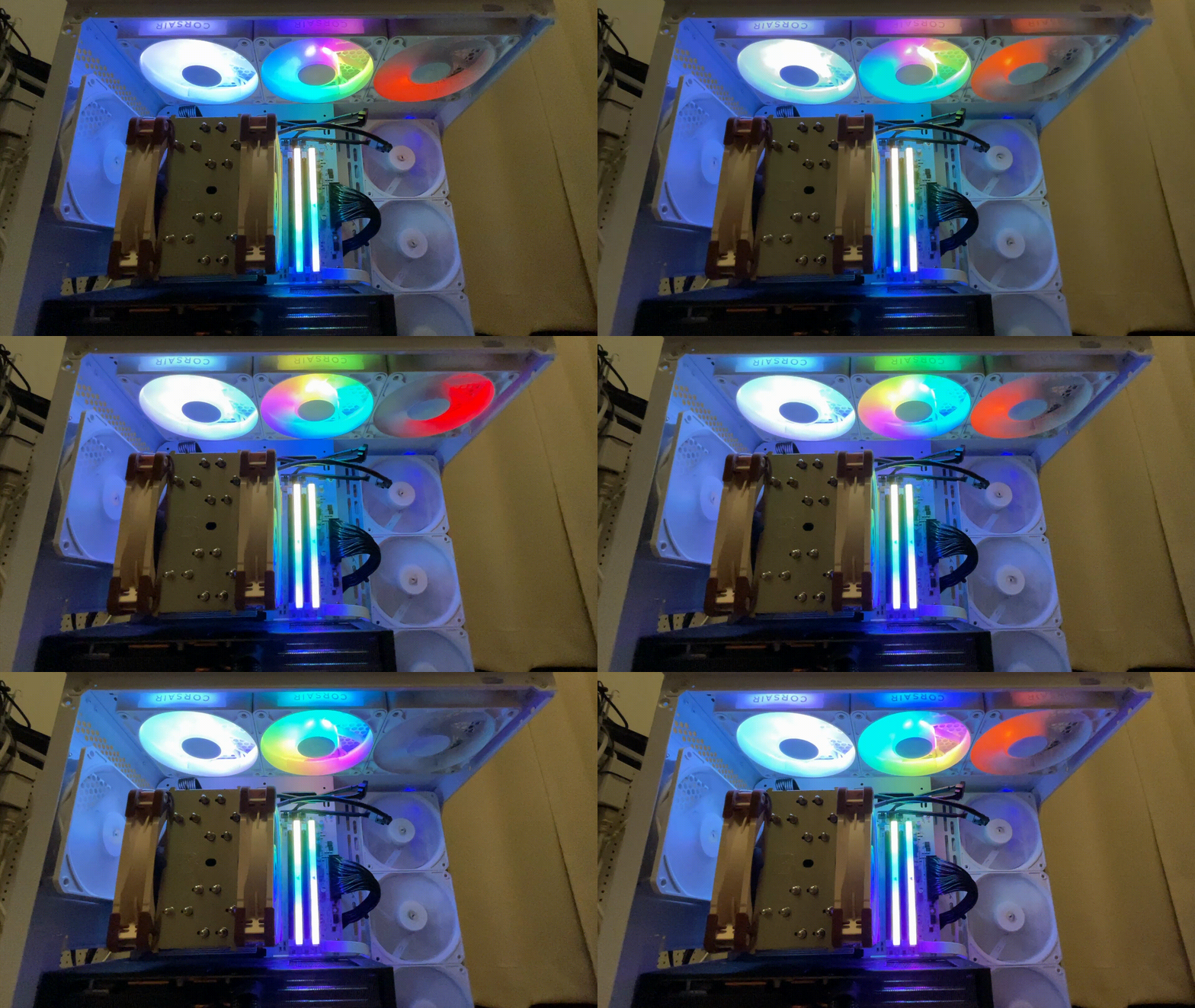
今の所、動的に色をカスタマイズする機能はないようですが、database/rgb.jsonを書き換えると色の変更ができます。
試しにstaticの色を変更してみます。
diff --git a/database/rgb.json b/database/rgb.json
index 44495d0..1299b9c 100644
--- a/database/rgb.json
+++ b/database/rgb.json
@@ -15,15 +15,15 @@
       "brightness": 1,
       "smoothness": 20,
       "start": {
-        "red": 0,
-        "green": 255,
-        "blue": 255,
+        "red": 250,
+        "green": 107,
+        "blue": 12,
         "brightness": 0.5
       },
       "end": {
-        "red": 0,
-        "green": 255,
-        "blue": 255,
+        "red": 250,
+        "green": 107,
+        "blue": 12,
         "brightness": 0.5
       }
     },
適当にオレンジっぽい色にしてみました。
install.shを再実行すると更新されます。
$ sudo sh install.sh
OpenLinkHub is already installed. Performing upgrade
設定ページを再読み込みして、staticに変更してみます。
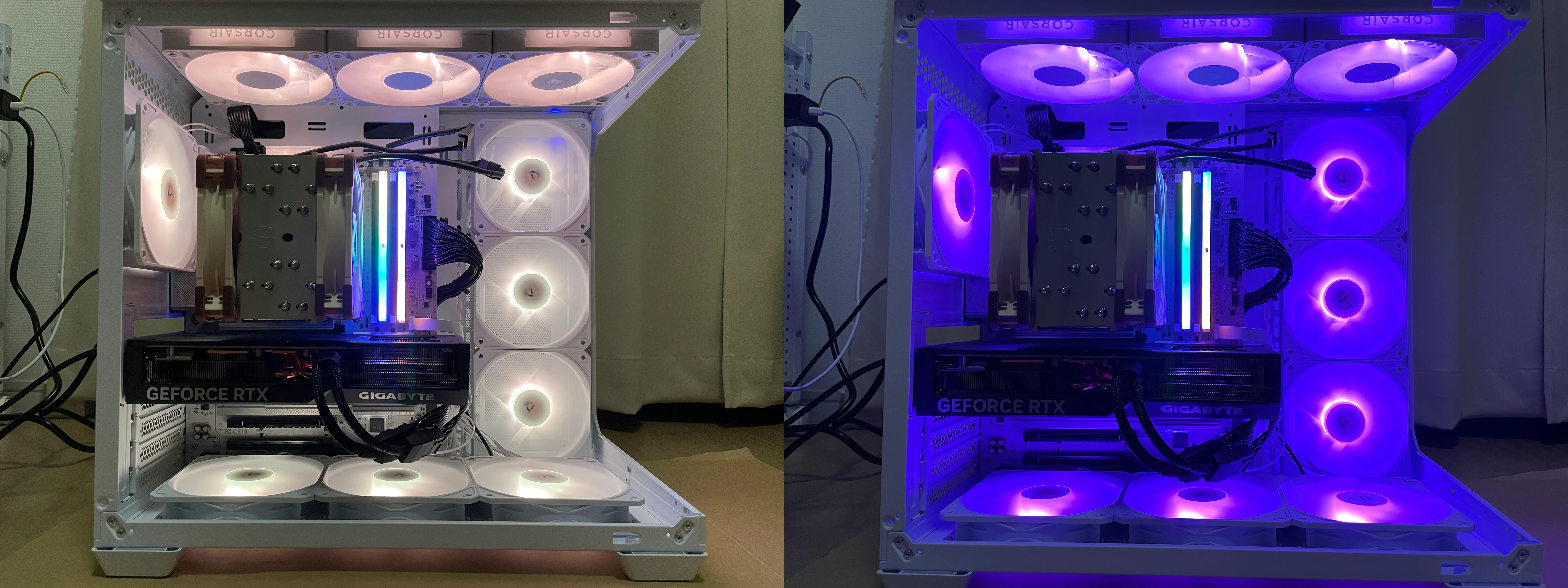
左が設定したオレンジっぽい色(250,107,12)。右は次に試したマゼンタ色(255,0,255)。
※付属ファンはOpenRGBで設定しています。
まとめ
メモリが浮いてますね w。
メモリもiCUE Link対応メモリなのですが、今の所OpenLinkHubから設定できる機能はないようでした。
.icueprofileにも対応されたら嬉しいですね。
せっかくGoで書かれてるので色々いじってみようかな。
ひとまず制御できることが分かったので、RXシリーズのリバースファンが発売されたらケース付属のファンも入れ替えたいです。
https://www.reddit.com/r/Corsair/comments/184apfj/qx120_reverse_optionfuture/
ゲームズコム(ドイツで開催されるゲームイベント)にリバースファンが使われたPCが展示されていたという情報。
追記: TGS2024でも展示があったようです。QXのリバースファンが使われてますね!
https://www.gdm.or.jp/crew/2024/0927/556186